阅读口径
本页以诱导识别与数字素养为范围。教学例句会明确标为虚构,不对应真实人物、事件或作品。
找到通知来源
通知通常带有应用或网站标识,先记录来源。不要点击通知里的跳转按钮来找关闭方法;从浏览器设置进入更容易知道自己在修改什么。
使用浏览器设置
Chrome 电脑端可在“设置—隐私和安全—网站设置—通知”管理通知。菜单名称可能随版本变化;本文下方链接指向 Google 官方说明,用于核对当前入口。
撤回后观察
在允许列表中找到不需要的网站并阻止其通知。关闭网页本身不等于撤回权限;若提示仍来自其他应用,需要查对应应用,不能把所有提醒都归于同一网站。
可执行检查单
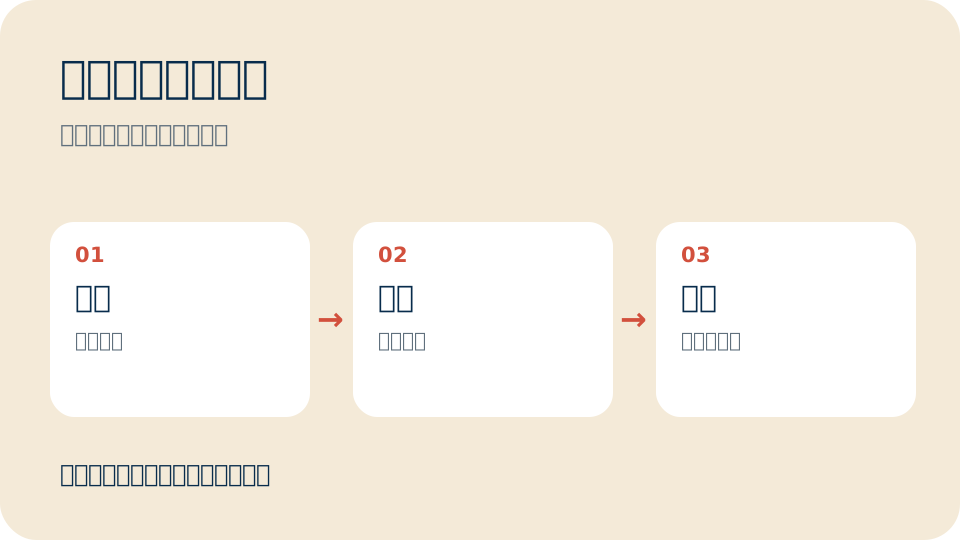
- 01记录通知所示来源名称。
- 02从浏览器设置查看允许通知的网站。
- 03仅保留确有用途的提醒,再观察来源是否变化。
一个常见问题
删除浏览记录等于关闭通知吗?
不应把两者当同一操作。直接检查通知权限列表,才能知道允许状态是否改变。
权限最小化
阅读一段文字通常不需要网站持续发送提醒。把允许通知作为主动选择,不把它当作进入内容的必要步骤。
直接参考来源
Google Chrome:管理通知(查阅:2026-09-19)。用于核对相应功能或渠道;本站其余练习为编辑整理。